Album partagé iPhone et Android : comment réunir les photos de tous vos invités
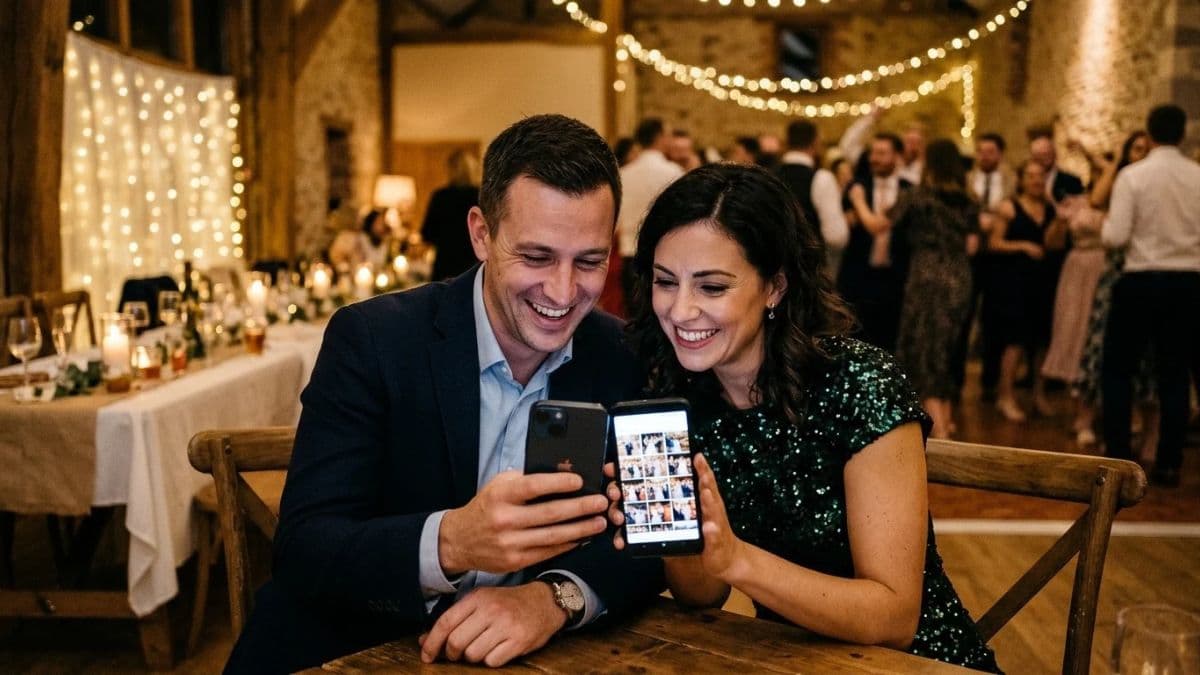
Un album partagé sur iPhone ou Android réunit au même endroit les photos de tous vos proches. Voici comment le créer pas à pas, même quand vos invités n'ont pas tous le même téléphone.
Qu'est-ce qu'un album partagé ?
Un album partagé est un album photo en ligne auquel plusieurs personnes ont accès. Selon les droits que vous leur donnez, elles peuvent simplement regarder les photos, les commenter, ou ajouter les leurs. On parle aussi d'album photo collaboratif.
C'est différent d'un simple envoi de photos par message : l'album reste au même endroit, se remplit au fil du temps, et chacun peut le consulter quand il veut. Pour un événement, c'est le moyen le plus pratique de récupérer les photos prises par vos proches, sans avoir à les réclamer une par une.
Comment créer un album partagé sur iPhone ?
Sur iPhone, l'album partagé se crée directement dans l'app Photos. Depuis iOS 27, sorti en septembre 2026, Apple a profondément revu cette fonction.
- Vérifiez que Photos iCloud est activé dans les réglages de votre iPhone (il n'est pas nécessaire pour un album temporaire).
- Ouvrez l'app Photos, puis allez dans Collections, rubrique Albums partagés.
- Créez un nouvel album et donnez-lui un nom.
- Dans les options de partage, invitez vos proches ou copiez le lien de l'album pour l'envoyer par message.
- Choisissez les droits de chacun : consulter et commenter, ajouter des photos, ou gérer l'album.
Ce qu'il faut savoir avec iOS 27, d'après les pages d'aide d'Apple :
- les photos et vidéos sont gardées en pleine résolution, alors qu'elles étaient auparavant réduites à 2 048 pixels sur leur plus grand côté ;
- elles comptent dans le stockage iCloud du créateur de l'album, y compris celles ajoutées par les invités : prévoyez de la place si beaucoup de vidéos sont attendues ;
- un album partagé réunit au maximum 100 participants, créateur compris ;
- l'album temporaire ne prend pas de place sur iCloud, mais il est supprimé au bout de 30 jours, avec 5 000 photos et vidéos au maximum.
Autre point : une photo vue dans l'album n'est pas enregistrée automatiquement sur le téléphone. Chacun doit l'ajouter lui-même à sa photothèque.
Comment créer un album partagé sur Android avec Google Photos ?
Sur Android, pour partager des photos sur Google, la solution la plus répandue est Google Photos, déjà installée sur la plupart des téléphones. Elle existe aussi sur iPhone.
- Ouvrez Google Photos et connectez-vous à votre compte Google.
- Sélectionnez quelques photos, puis choisissez Ajouter à un album.
- Choisissez Album partagé, puis Nouvel album partagé, et donnez-lui un titre.
- Appuyez sur Partager : choisissez des personnes dans vos contacts ou créez un lien.
- Dans les options de l'album, laissez l'option Collaborer activée si vous voulez que vos proches ajoutent leurs photos.
D'après l'aide de Google Photos, toutes les personnes qui ont accès à un album partagé peuvent voir les photos et en ajouter, sauf si vous désactivez la collaboration. Elles peuvent aussi y inviter d'autres personnes. Le lien d'un album peut même être partagé sous la forme d'un QR code.
iPhone et Android dans le même album : comment faire ?
C'est la question que se posent la plupart des organisateurs, car dans un groupe il y a presque toujours les deux types de téléphones.
- Si l'album est créé sur iPhone : depuis iOS 27, vos proches sur Android ou sur ordinateur rejoignent l'album en ouvrant le lien dans leur navigateur. Ils peuvent ajouter leurs photos sans compte ni appareil Apple, après avoir confirmé leur adresse e-mail.
- Si l'album est créé dans Google Photos : il fonctionne sur Android comme sur iPhone, avec l'application ou depuis un navigateur. Le partage avec des personnes précises passe par leur compte Google.
Dans les deux cas, c'est possible, mais l'invité doit suivre un lien, parfois se connecter ou confirmer son adresse, et comprendre où appuyer pour ajouter ses photos.
Créer un lien pour partager des photos : les points à vérifier
Créer un lien pour partager des photos prend quelques secondes. Avant de l'envoyer à tout le monde, prenez une minute pour vérifier ces cinq points.
- Qui peut voir l'album ? Toute personne qui a le lien peut en général ouvrir l'album, et le lien peut être transféré. Avec Google Photos, retirer une personne de l'album ne suffit pas si le partage par lien reste activé : il faut réinitialiser le lien.
- Qui peut ajouter et supprimer des photos ? Dans un album partagé iPhone ou Google Photos, un simple invité ne peut pas supprimer les photos des autres. Ce n'est pas le cas d'un dossier Google Drive : pour que vos invités puissent y déposer leurs photos, vous devez leur donner le rôle d'éditeur. Or, selon l'aide de Google Drive, un éditeur peut aussi supprimer ou déplacer tous les fichiers du dossier, et le partager avec d'autres personnes. Une fausse manipulation et des photos disparaissent.
- Où sont stockées les photos, et à qui ça coûte ? Sur iPhone, depuis iOS 27, tout est décompté du stockage iCloud du créateur de l'album. Un album bien rempli de vidéos peut vite demander un forfait plus grand.
- Combien de temps l'album reste-t-il disponible ? Un album temporaire iPhone disparaît au bout de 30 jours. Notez la date et récupérez vos photos avant.
- Les photos sont-elles en qualité d'origine ? C'est important si vous voulez imprimer un album ou des cartes de remerciement. Vérifiez la qualité et la manière de tout télécharger en une fois.
Pour un mariage : quand choisir un album d'événement ?
Pour des vacances entre amis, un album partagé iPhone ou Google Photos fait très bien l'affaire : tout le monde se connaît et a l'habitude de ces outils. Un mariage, c'est autre chose. Vous recevez parfois plus de cent invités, de tous les âges, avec des téléphones différents, et vous voulez récupérer un maximum de photos sans passer la soirée à expliquer comment faire.
C'est là qu'un album d'événement comme Qlikki change la donne :
- un seul QR code, que vos invités scannent avec l'appareil photo de leur téléphone, iPhone ou Android : l'album s'ouvre dans le navigateur, sans application à installer, sans compte et sans code à saisir ;
- un nombre d'invités illimité ;
- rien n'est décompté de votre iCloud : les photos et vidéos sont conservées en qualité originale, sans compression, et stockées en France ;
- chaque invité ne peut supprimer que ses propres photos : personne ne peut effacer celles des autres par erreur ;
- aucune photo perdue à cause du réseau : quand le réseau est faible, les photos sont gardées en mémoire et publiées automatiquement dès qu'il revient ;
- l'album reste accessible jusqu'à 18 mois selon le pack, avec un e-mail de rappel avant la fin.
Il y a aussi un effet que l'on sous-estime souvent. Certaines solutions se contentent de collecter : l'invité envoie ses photos, mais ne voit jamais celles des autres. Il n'y a alors aucun vrai partage, et l'envie de participer retombe vite. Quand chacun peut voir l'album se remplir pendant la soirée, chacun a envie d'y ajouter sa photo. Avec le diaporama, les photos de vos invités peuvent même défiler sur grand écran pendant la fête. Résultat : un événement Qlikki réunit en moyenne plusieurs centaines de souvenirs, avec un record de 1 173 souvenirs collectés en une seule soirée.
Pour aller plus loin, découvrez comment fonctionne un QR code photo mariage, et pourquoi de nombreux couples cherchent une alternative à Wedshoots sans application.
Album partagé iPhone, Google Photos ou Qlikki : le comparatif
Ce comparatif ne reprend que des informations vérifiées sur les pages d'aide officielles, consultées en octobre 2026.
Album partagé iPhone (iOS 27) :
- gratuit, mais les photos comptent dans le stockage iCloud du créateur (sauf album temporaire, supprimé au bout de 30 jours) ;
- 100 participants au maximum, créateur compris ;
- invités Android ou sur ordinateur : par un lien, dans le navigateur, après confirmation de leur adresse e-mail ;
- pleine résolution pour les albums créés avec iOS 27.
Album partagé Google Photos :
- gratuit, avec un compte Google ;
- partage avec des personnes précises (compte Google) ou par lien, éventuellement sous forme de QR code ;
- toute personne qui a accès peut ajouter des photos et inviter d'autres personnes, sauf si vous désactivez la collaboration.
Album d'événement Qlikki :
- Pack Découverte gratuit pour tout essayer, puis de 29 € à 49 € en paiement unique, sans abonnement ;
- un QR code scanné avec l'appareil photo du téléphone, sans application, sans compte, sur iPhone comme sur Android ;
- nombre d'invités illimité ;
- qualité originale, sans compression, photos stockées en France ;
- album, livre d'or, diaporama et défis photo derrière le même QR code, selon le pack.
Le Kit PDF, inclus dans tous les packs, vous permet d'imprimer vos QR codes pour les tables, le livre d'or ou le faire-part en quelques minutes. Le plus simple reste d'essayer : créez votre événement avec le Pack Découverte et obtenez votre QR code immédiatement. Voir les tarifs des packs.
Questions fréquentes
Comment créer un album partagé sur iPhone ?
Dans l'app Photos, allez dans Collections, rubrique Albums partagés, puis créez un nouvel album. Dans les options de partage, invitez vos proches ou copiez le lien de l'album. Photos iCloud doit être activé, sauf pour un album temporaire.
Un utilisateur Android peut-il rejoindre un album partagé iPhone ?
Oui, depuis iOS 27. Il ouvre le lien de l'album dans son navigateur et peut ajouter ses photos sans compte ni appareil Apple, après avoir confirmé son adresse e-mail.
Comment faire un album partagé avec Google Photos ?
Sélectionnez des photos, choisissez Ajouter à un album, puis Album partagé et Nouvel album partagé. Appuyez sur Partager pour inviter des personnes ou créer un lien. Laissez l'option Collaborer activée pour que vos proches ajoutent leurs photos.
Combien de personnes peuvent rejoindre un album partagé iPhone ?
Un album partagé iPhone réunit au maximum 100 participants, créateur compris. Pour un mariage plus grand, un album d'événement comme Qlikki accepte un nombre d'invités illimité.
Comment récupérer les photos de tous les invités d'un mariage ?
Le plus simple est de leur proposer un QR code à scanner, sur les tables ou dès le faire-part. Avec Qlikki, l'album s'ouvre directement dans le navigateur, sans application ni compte, et vos invités peuvent aussi partager leurs photos le lendemain, depuis chez eux.